Εμφάνιση αναρτήσεων με ετικέτα Revit - Families. Εμφάνιση όλων των αναρτήσεων

Κυριακή 15 Ιανουαρίου 2012

Δημιουργία κολονών και τοιχίων με το Revit Architecture


Μετά από καιρό και διάφορα προβλήματα επανέρχομαι.

Στη σειρά αυτή των μαθημάτων που ανεβάζω ως συνήθως σε WebHelp και που μπορείτε να πάτε με κλικ εδώ, αναπτύσσω την δημιουργία και τοποθέτηση  κολονών και τοιχίων στο Revit Architecture, με όλα τα υλικά τους  και  με εύκολη προσαρμογή στους τοίχους.

Επίσης μπορείτε να κατεβάσετε και χρησιμοποιήσετε άμεσα έξη τύπους  Αρχιτεκτονικών κολονών και Τοιχίων.

Τέλος, σε μια απλή εφαρμογή, δείχνω την τοποθέτηση και προσαρμογή των κολονών - τοιχίων, καθώς και  την εξαγωγή πινάκων με προυπολογιστικά στοχεία (Schedules)


Alexmil

Σάββατο 13 Αυγούστου 2011

Σύνθετος τοίχος (Stacked Wall) με προεξέχον δοκάρι


Σε συνέχεια των Stacked Walls, στο μάθημα αυτό παρουσιάζεται η εκδοχή όπου το δοκάρι του σύνθετου τοίχου προεξέχει από τη μέσα πλευρά. 

Πηγαίνετε στο Webhelp για τη παρουσίαση, που γίνεται με κείμενο και Video clip.


Mε ποιητικές εικόνες
MilAlex


Πέμπτη 11 Αυγούστου 2011

Σύνθετος τοίχος (Stacked Wall)


Μια από τις μεγάλες δυνατότητες του Revit Architecture είναι η δημιουργία τυπολογικών στοιχείων σύμφωνα με τις ανάγκες μας.

Σε γενικές γραμμές η διαδικασία είναι εύκολη, όπως θα δείτε στο παράδειγμα που αναπτύσσω στο μάθημα για τη δημιουργία ενός τύπου σύνθετου τοίχου.

Ο σύνθετος τοίχος με συνολικό πάχος 290 mm διαθέτει όλες τις διαστρωματώσεις, καθώς και το δοκάρι μέχρι τη πλάκα οροφής.

Το μάθημα αναπτύσσεται σε κείμενο, Video clip και μπορείτε να κατεβάσετε και το τελικό αρχείο. Πηγαίνετε στο Webhelp 
για να το παρακολουθήσετε.


Με ποιητικές διαθέσεις 
MilAlex

Πέμπτη 28 Απριλίου 2011

Δημιουργία πολυστρωματικού τύπου τοιχοποιίας πάχους 25 εκ.


Θα δημιουργήσουμε το τύπο ενός εξωτερικού τοίχου πάχους 25 εκ. Ο τοίχος θα αποτελείται από τα παραπάνω στρώματα.

1. Ανοίξτε το Revit Architecture και κλικ στο New στο Project για έναρξη ενός νέου έργου

2. Από Ribbon > Home Tab > και στο Panel Build κλικ στο Wall


Και από τη κυλιόμενη λίστα κλικ και πάλι στο Wall


3. Στα Properties πιο κάτω ανοίγουμε τη λίστα των τύπων των τοίχων με κλικ στο βελάκι δεξιά και επιλέγουμε το τύπο Generic -200mm.


4. Κλικ στο Edit Type στη συνέχεια. Εμφανίζεται η καρτέλα Type Properties.


5. Κλικ στο Duplicate… και στη καρτέλα Name που εμφανίζεται δώστε ένα όνομα στο νέο τύπο τοίχου, για παράδειγμα ονομάστε τον, Έξωτ. διπλή τοιχοποιία μόνωση 250mm


Ok για να κλείσετε τη καρτέλα.
Μέχρι εδώ κάναμε το εξής απλό, δημιουργήσαμε ένα νέο τύπο τοίχου από έναν υπάρχοντα και του δώσαμε και ένα όνομα. Στη συνέχεια θα διαμορφώσουμε τις στρώσεις των υλικών που τον αποτελούν.

6. Όπως βρισκόμαστε στη καρτέλα Type Properties και με τρέχον το δικό μας τύπο τοίχου, κλικ στο Edit της ομάδας Parameter όπως βλέπετε στη συνέχεια:


7. Εμφανίζεται η καρτέλα Edit Assembly. Εδώ θα ορίσουμε και θα επεξεργαστούμε τις στρώσεις του τοίχου μας.


Ας πούμε λίγα πράγματα εδώ.
Στη λίστα Layer παρατηρούμε στη πάνω πλευρά το τίτλο EXTERIOR SIDE (Εξωτερική πλευρά) και στη κάτω τον τίτλο INTERIOR SIDE (Εσωτερική πλευρά), που σημαίνουν πολύ απλά πως η πρώτη στρώση είναι η εξωτερική του τοίχου και η τελευταία η εσωτερική του.Οι ενδιάμεσες στρώσεις έχουν επίσης την ίδια λογική κατανομής.
Στο τοίχο μας προυπάρχουν όπως παρατηρούμε τρεις στρώσεις. Οι 1,2 και 3. Οι 1 και 3 είναι στρώσεις με το όνομα Core Boundary. Αυτά τα layers δεν είναι επεξεργάσιμα και δεν έχουν πάχος. Καθορίζουν τον πυρήνα του τοίχου, δηλαδή το δομικό στοιχείο του τοίχου που έρχεται σε επαφή με άλλα δομικά στοιχεία, όπως δάπεδα, οροφές, στέγη κ.λ.π., χωρίς τα φινιρίσματα, τα τελειώματα.


Η στρώση 2 είναι η κύρια στρώση.
Σύμφωνα με το αρχικό μας σκίτσο ο τοίχος μας θα έχει οκτώ στρώσεις. Θα τις προσθέσουμε στη συνέχεια:

8. Βρίσκεστε στη καρτέλα Edit Assembly. Θα χρησιμοποιήσουμε κατ΄αρχή την υπάρχουσα στρώση, την 2 δηλαδή.
Αριστερό κλικ στη δεξιά άκρη του πεδίου Structure [1], όπως φαίνεται στην επόμενη εικόνα:


Εμφανίζεται ένα βέλος και μια λίστα. Η λίστα εμπεριέχει διάφορες λειτουργίες των διαστρωματώσεων. Στη περίπτωση εδώ επιλέγουμε τη Finish 1 [4] (Τέλειωμα)


9.
Στη στήλη Material και στο πεδίο
θα ορίσουμε το υλικό της στρώσης μας. Αριστερό κλικ δεξιά του πεδίου <By Category>.


Εμφανίζεται ένα κουμπί με τελίτσες. Το κλικάρουμε. Εμφανίζεται η καρτέλα Materials


Η καρτέλα αυτή εμφανίζεται σε διάφορα στοιχεία, όπως για παράδειγμα στα δάπεδα, τις οροφές

κ.λπ. όταν στις στρώσεις τους πρέπει να ορίσουμε υλικά.

Ας περιγράψω και πάλι τη καρτέλα Materials

Στην αριστερή στήλη εμφανίζονται τα διάφορα υλικά που είναι στη διάθεσή μας.
Για να τα ελέγχουμε καλύτερα μπορούμε με το κυλιόμενο μενού του Material Class να τα επιλέξουμε κατά κατηγορίες.
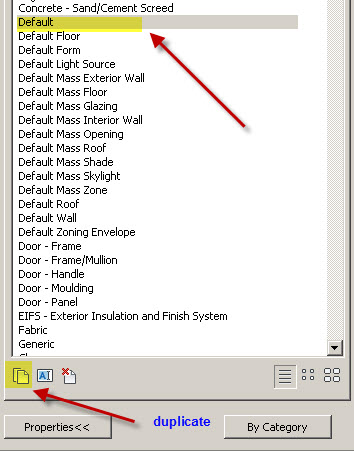
Για το δικό μας τοίχο και για τη στρώση Finish 1 δεν θα επιλέξουμε από τη λίστα των έτοιμων υλικών αλλά θα δημιουργήσουμε ένα δικό μας. Θα το ονομάσουμε “Επίχρισμα με χρώμα”
- Επιλέξτε το υλικό Default
- Κάτω αριστερά της καρτέλας επιλέξτε το εικονίδιο duplicate


- Στη καρτέλα που εμφανίζεται και στο πεδίο name πληκτρολογήστε το όνομα: Επίχρισμα με χρώμα και ok.

Όπως παρατηρείτε το υλικό εμφανίστηκε στη λίστα.


10.
Θα αλλάξουμε τώρα τις ιδιότητές του
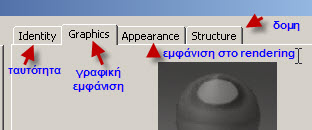
Η δεξιά πλευρά της καρτέλας διαχειρίζεται τις διάφορες ιδιότητες του υλικού που έχουμε επιλέξει στην αριστερή πλευρά. Αυτό γίνεται με τη βοήθεια των Tabs, των identity ( ταυτότητα), Graphics (γραφική εμφάνιση) , Appearance ( εμφάνιση στο Render) και Structure (δομή)

Στο συγκεκριμένο μάθημα θα ασχοληθούμε μόνο με τις ιδιότητες του tab Graphics

To επιλέγουμε αν δεν είναι επιλεγμένο. Οι ιδιότητες που εμφανίζονται είναι χωρισμένες σε τρεις ομάδες όπως βλέπετε, στις:
Shading (Απόχρωση) , Surface Pattern (Εμφάνιση επιφάνειας) και Cut Pattern (Εμφάνιση στη τομή)
Ορίζουμε:
Shading: το χρώμα rgb 200-145-145
Surface Pattern : από τη λίστα το Gupsum - Plaster
Cut Pattern: από τη λίστα το Gupsum - Plaster
Apply και Ok για να τελειώσετε τη στρώση.

11. Τέλος στη στήλη Thickness της καρτέλας Edit Assembly δώστε το πάχος της στρώσης, δηλαδή, 0.025


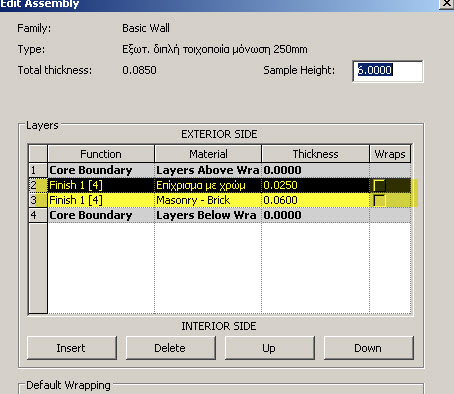
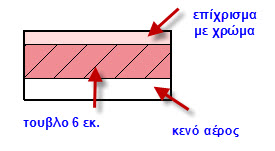
12. Με τα ίδια προυγούμενα βήματα δημιουργούμε την επόμενη στρώση, τη τοιχοποιία πάχους 6 εκ.
- Πρώτα Insert στη καρτέλα Edit Assembly
- Στο Fuction Finish 1
- Στο By Category ορίζουμε το υπάρχον υλικό Masony – Brick, αφήνοντας τις ιδιότητές του ως είναι.
- Στο Thickness βάζουμε τη τιμή 0.06
Επιλέγουμε τέλος το νέο υλικό κλικάρουμε το Down και το μεταφέρουμε μια θέση πιο κάτω. Το αποτέλεσμα το βλέπετε στην επόμενη εικόνα:


13
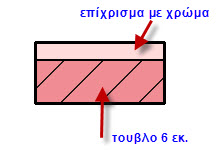
. Οπως είστε στη καρτέλα Edit Assembly, κλικ στο Preview στο κάτω μέρος για να δείτε αριστερά τη εμφάνιση των μέχρι στιγμής στρώσεων, όπως φαίνεται στη επόμενη εικόνα:


14.
Συνεχίζουμε με την επόμενη στρώση που είναι το κένο πάχους 4 εκ.

- Πρώτα Insert στη καρτέλα Edit Assembly
- Στο Fuction Thermal/Air Layer
- Στο By Category ορίζουμε το Misc. Air Layers – Air Space , αφήνοντας τις ιδιότητές του ως έχουν.
- Στο Thickness βάζουμε τη τιμή 0.04
Μετακινούμε και τη στρώση στη θέση 4 όπως βλέπετε στην επόμενη εικόνα:


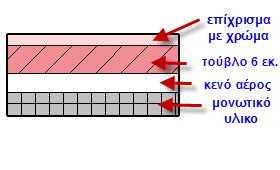
Και στο Preview της καρτέλας Edit Assembly θα φαίνεται όπως στη συνέχεια:


15. Ας ορίσουμε τώρα τη στρώση του μονωτικού υλικού πάχους 5 εκ.

- Πρώτα Insert στη καρτέλα Edit Assembly
- Στο Fuction Thermal/Air Layer
- Στο By Category ορίζουμε το Insulation /Thermal Barriers – Rigit Insulation , αφήνοντας τις ιδιότητές του ως έχουν.
- Στο Thickness βάζουμε τη τιμή 0.05

Μετακινούμε και τη στρώση του μονωτικού υλικού στη θέση 5 όπως βλέπετε στην επόμενη
εικόνα:


Και στο Preview της καρτέλας Edit Assembly θα φαίνεται όπως στη συνέχεια:


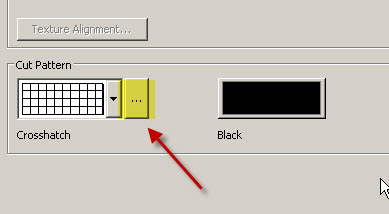
Παρατήρηση: Αν η γραφική απεικόνιση της μόνωσης δεν βγαίνεις σωστά,
Κλικάρετε το κουμπί με τις τελίτσες στο Cut Pattern, όπως βλέπετε στη συνέχεια:


Και στη καρτέλα που εμφανίζεται Edit


Αλλάξτε τις τιμές στα πεδία Line spacing 1 και Line spacing 2 σε 2.5 αντίστοιχα


16.
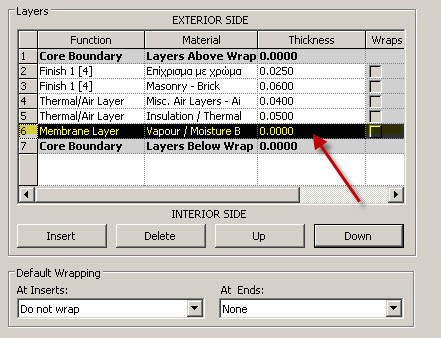
Ας ορίσουμε τώρα τη στρώση του φράγματος υδρατμών. Εδώ το πάχος είναι μηδενικό.
- Πρώτα Insert στη καρτέλα Edit Assembly
- Στο Fuction Membrane Layer
- Στο By Category ορίζουμε το Vapour / Moisture Barriers – Vapour Retarder αφήνοντας τις ιδιότητές του ως έχουν.
- Στο Thickness αφήνουμε τη τιμή 0.00

Μετακινούμε και τη στρώση του μονωτικού υλικού στη θέση 6 όπως βλέπετε στην επόμενη εικόνα:


Στο Preview της καρτέλας Edit Assembly η μεμβράνη δεν θα φαίνεται γιατί είναι μηδενικού πάχους.

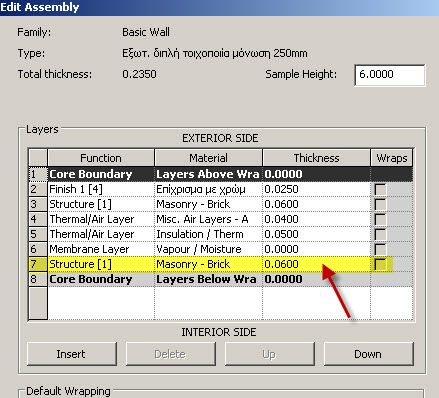
17. Η επόμενη στρώση της τοιχοποιίας είναι πάλι τούβλο πάχους 6, όπως δηλαδή τη πρώτη. Επομένως ορίζουμε τα ίδια στοιχεία.
Μετακινούμε και τη στρώση του μονωτικού υλικού στη θέση 7 όπως βλέπετε στην επόμενη εικόνα:


Και στο Preview της καρτέλας Edit Assembly  ο πολυστρωματικός τοίχος θα φαίνεται όπως στη συνέχεια:


18.
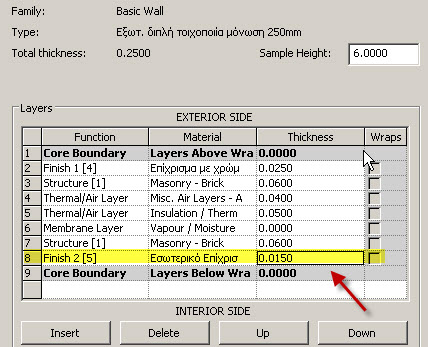
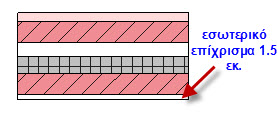
Η επόμενη στρώση, είναι το εσωτερικό επίχρισμα με πάχος 1.5 εκ. Θα δημιουργήσουμε και εδώ ένα νέο υλικό.
- Πρώτα Insert στη καρτέλα Edit Assembly
- Στο Fuction Finish 2
- Στο By Category επιλέγουμε το “Επίχρισμα με χρώμα” και Duplicate
- Στη καρτέλα που εμφανίζεται δίνουμε το όνομα “Εσωτερικό επίχρισμα” και Ok
- Στο Shading ορίζουμε χρώμα rgb το 255-255-255
- Apply και Ok.

Τις υπόλοιπες ιδιότητες τις αφήνουμε ως είναι.
- Στο Thickness δίνουμε τη τιμή 0.015
Μετακινούμε και τη στρώση αυτή στη θέση 8 όπως βλέπετε στην επόμενη εικόνα:


Και στο Preview της καρτέλας Edit Assembly θα φαίνεται όπως στη συνέχεια:


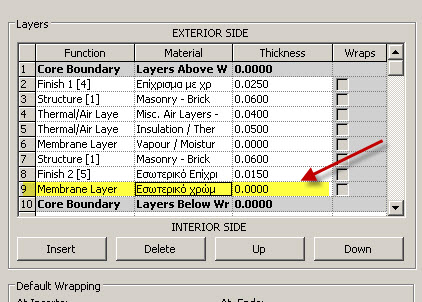
19. Το τελευταίο υλικό μας θα είναι ο εσωτερικός χρωματισμός. Και εδώ θα δημιουργήσουμε μια στρώση μηδενικού πάχους.

- Πρώτα Insert στη καρτέλα Edit Assembly
- Στο Fuction Membrane layer
- Στο By Category επιλέγουμε το “Επίχρισμα με χρώμα” και Duplicate
- Στη καρτέλα που εμφανίζεται δίνουμε το όνομα “Εσωτερικό χρώμα” και Ok
Aλλάζουμε στο Shading το χρώμα σε rgb και 194 – 202 -209

- Apply και Ok

- Στο Thickness αφήνουμε τη μηδενική τιμή
Μετακινούμε και τη στρώση αυτή στη θέση 9 όπως βλέπετε στην επόμενη εικόνα:


Μια παρατήρηση εδώ, επειδή η στρώση χρώματος θεωρείται μηδενικού πάχους την όρισα ως Function Membrane Layer, γιατί μόνο με αυτή μπορούμε να έχουμε μηδενικό πάχος.

Θα μπορούσαμε βέβαια να μην ορίσουμε το χρώμα. Ασφαλώς, όμως αυτό μας δίνει τη δυνατότητα να το διαχειριστούμε στην εξαγωγή πινάκων με προμετριτικά στοιχεία κ.λ.π. Από την άλλη βέβαια, το να ορίσουμε λεπτομερώς τις στρώσεις των τοίχων, μας αναγκάζει να δημιουργούμε τοίχους, πέραν των άλλων, με διαφορετικά εσωτερικά τελειώματα, όπως πλακίδια, ταπετσαρίες κ.λ.π.

Εδώ τελειώσαμε τον ορισμό των στρώσεων.
Παρατηρήστε στη πάνω πλευρά της καρτέλας Edit Assembly που μας δίνονται τα διάφορα στοιχεία του τοίχου μας , όπως Family, Type, το Total thicknes που είναι για τη περίπτωσή μας 25 εκ. Δεξιά υπάρχει το πεδίο Sample Height που είναι το ύψος του τύπου του τοίχου που δημιουργήσαμε. Η τιμή αυτή είναι κατά κανόνα προσωρινή, γιατί μπορούμε κατά τη διάρκεια δημιουργίας των τοίχων να αλλάζουμε το ύψος τους με διάφορους τρόπους.
Το τελευταίο που θέλω να πω  είναι για τη  θέση των Core Boundary. Όπως σημείωσα πιο πάνω, οι στρώσεις Core Boundary δεν έχουν πάχος. και χρησιμεύουν για να καθορίσουν το πυρήνα ττου πολυστρωματικού τοίχου μας.

Στη περίπτωσή μας εδώ μπορούμε να θεωρήσουμε πως ο πυρήνας εμπεριέχει τα στρώματα 3,4,5,6,και 7 .
Μετακινούμε λοιπόν ανάλογα τα Layers Core Boundary. Επιλέγουμε πρώτα το Core Boundary που βρίσκεται στη θέση 1 και κλικάροντας το Down, το μετακινούμε στη θέση 2.
Επιλέγουμε το Core Boundary που βρίσκεται στη θέση 10 και κλικάροντας διαδοχικά το Up, το μετακινούμε στη θέση 8. To αποτέλεσμα όπως στην επόμενη εικόνα:


Παρατηρήστε τέλος στο Preview αριστερά τα δυο Core Boundary που προσδιορίζονται από πράσινη γραμμή.


Κατεβάστε  εδώ το μάθημα ολοκληρωμένο


Με στοίχους αφύπνισης.
AlexMil


Δευτέρα 21 Μαρτίου 2011

Family: Δημιουργία Tag παραθύρων


Στο μάθημα αυτό θα δημιουργήσουμε ένα σύμβολο για τα παράθυρα. Θα έχει πολυγωνικό σχήμα και θα χωρίζεται σε τρία τμήματα. Το πάνω θα ορίζει το τύπο του παραθύρου, το κάτω αριστερά το ύψος του περβαζιού και το δεξιά το ανώφλι του παραθύρου.
Την εικόνα του τη βλέπετε στην συνέχεια


Θέλω να σημειώσω πως το εικονίδιο είναι για κατόψεις σε κλίμακα 1/100. Οι διαστάσεις του πολυγώνου αλλά και του μεγέθους του κειμένου, είναι στη κρίση σας να τα αλλάξετε. Πάντως το μέγεθός τους είναι καλό, προσωπική βέβαια εκτίμηση, όντως εφαρμοσμένο από μένα αρκετές φορές.
Και κάτι ακόμη, όταν ορίζουμε το Tag σε ένα παράθυρο, αυτόματα θα συμπληρώνονται οι αντίστοιχες τιμές των παραμέτρων του Tag. Αν δηλαδή έχουμε ένα παράθυρο που έχει ύψος 1.20 και είναι σε ύψος 1.00 από το δάπεδο, τότε αυτόματα η αριστερή παράμετρος θα πάρει τη τιμή 1.00 και η δεξιά την 2.20.

1. Θα σχεδιάσουμε πρώτα το πολύγωνο και τις εσωτερικές γραμμές.
Από την εισαγωγική σελίδα από την ομάδα των Families κλικ στο New για να ανοίξουμε ένα νέο αρχείο για τη δημιουργία μας. 


2. Από τη καρτέλα που ανοίγει, πηγαίνουμε στο φάκελο Metric Template και στη συνέχεια στο Annotation


Και από εκεί επιλέγουμε το Template M_Windows Tag.rft και Open


3. Save as για να σώσετε με ένα νέο όνομα τη family για το tag των παραθύρων, για παράδειγμα My_Windows_Tag_1mmtext_polygoniko_klimaka100


4. Στην επιφάνεια εργασίας εμφανίζονται δυο κάθετες διακεκομμένες γραμμές που είναι τα επίπεδα αναφοράς, τα Ref planes, όπως βλέπετε στην επόμενη εικόνα


Κλικ στο εικονίδιο στο εικονίδιο Line που βρίσκεται στο Ribbon και στο πάνελ Detail


5. Από το Tab Modify / Place Lines και το πάνελ Draw επιλέξτε το εικονίδιο του πολυγώνου


 6. Με κέντρο το κέντρο των RP σχεδιάστε ένα πολύγωνο με πέντε έδρες και ακτίνα 0.009, όπως βλέπετε στην επόμενη εικόνα:


7. Χωρίς να βγείτε από τη κατάσταση σχεδίασης, κλικ στο εικονίδιο της line στο πάνελ draw και σχεδιάστε μια οριζόντια γραμμή που να χωρίζει στα δύο το πολύγωνο και στη συνέχεια μια κάθετη που να χωρίζει στα δύο το κάτω μισό, όπως βλέπετε στην επόμενη εικόνα:


Καθώς σχεδιάζετε τις γραμμές κλειδώστε και τις κλειδαριές που εμφανίζονται με αριστερό κλικ πάνω τους.
Θα τοποθετήσουμε σε κάθε τμήμα του πολυγώνου τις ανάλογες ιδιότητες.

8. Ξεκινάμε από το πάνω που θέλουμε να δείχνει δυο πράγματα, το ένα τη λέξη ΠΑΡ και το άλλο ένα χαρακτηριστικό του παραθύρου για παράδειγμα τον αριθμό μαρκαρίσματός του, που θα εξηγήσω τι είναι στη συνέχεια.
Για να θέσουμε το σύμβολο από Home > πάνελ Text > και κλικ στο εικονίδιο Label


Εμφανίζεται στο δείκτη το σύμβολο του Label. Αριστερό κλικ κάπου στο κέντρο του πάνω τμήματος, όπως περίπου στην επόμενη εικόνα: 


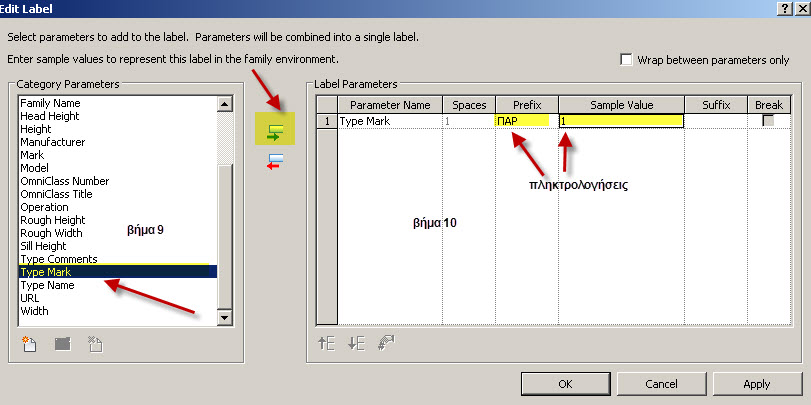
9. Εμφανίζεται η καρτέλα Edit Label. Στη αριστερή στήλη, την Category Parameters, υπάρχουν οι κατηγορίες παραμέτρων που διαθέτει το πρόγραμμα. Οι παράμετροι αντιπροσωπεύουν το είδος της παραμέτρου που μπορούμε να ενσωματώσουμε στο Label που προηγουμένως ορίσαμε στο πάνω τμήμα του πολυγώνου.
Όπως είπαμε θα δώσουμε ένα όνομα το ΠΑΡ και ένα αριθμό μαρκαρίσματος.
Από τη λίστα των Category Parameters, επιλέγουμε λοιπόν το Type Mark και κλικ στο πράσινο βελάκι στην μέση μεταξύ των δυο πινάκων της καρτέλας.

10. Ενεργοποιούνται οι δεξιές στήλες που προσδιορίζουν τις παραμέτρους της ετικέτας (Label). Πληκτρολογούμε στο Prefix το ΠΑΡ και στο Sample Value το 1 και ok για να κλείσετε τη καρτέλα. Τα βήματα 9 και 10 τα βλέπετε στην επόμενη εικόνα:


11. Εμφανίζονται στη επιφάνεια σχεδίασης το ΠΑΡ και δυο σημεία, το ένα με το σύμβολο περιστροφής.
Δυο φορές esc για να τελειώσουμε τη διαδικασία.


12. Αριστερό κλικ πάνω στο ΠΑΠ. Εμφανίζεται το πλαίσιο χειρισμού της καρτέλας της παραμέτρου και αριστερά στα Properties οι ιδιότητές της, όπου βλέπουμε και το στυλ της. Στη προκειμένη περίπτωση είναι το Label 3mm


13. Kλικ στο Edit Type για να αλλάξουμε το στυλ της ετικέτας μας.

14. Στην καρτέλα που εμφανίζεται κλικ στο Duplicate και στο Name δίνουμε ένα νέο όνομα το 1mm και ok.


To κάναμε αυτό για να μη πειράξουμε το αρχικό Style.

15. Στη καρτέλα Type Properties αλλάζουμε το Text Size σε 1.00mm, τσεκάρουμε το Bold , καθώς και το Italic. Οι διευθετήσεις φαίνονται στην επόμενη εικόνα:


Ok για να κλείσετε τη καρτέλα
Τώρα το κείμενο φαίνεται πολύ καλύτερο όπως βλέπετε και στην επόμενη εικόνα.

16. Το μπλε πλαίσιο χειρισμού μπορούμε να το μικρύνουμε από τα σημεία αριστερά και δεξιά αλλά και να το περιστρέψουμε, περιστρέφοντας ανάλογα και τη τιμή της παραμέτρου. Στο παράδειγμά μας εδώ, απλά σύρετε ένα από τα σημεία του για να το μικρύνετε. Esc για να τελειώσετε


Το ότι το μικρύναμε δεν επηρεάζεται τίποτα. Θα μπορούσαμε να το αφήσουμε ως είναι, αλλά το κάναμε για να μη μας μπερδεύουν οι γραμμές του, στη σύνταξη των υπόλοιπων ιδιοτήτων.
Οι γραμμές του πλαισίου δεν φαίνονται πουθενά, εκτός αν τσεκάρουμε το Show Border στη καρτέλα Type Properties. Στη περίπτωση αυτή οι γραμμές θα φαίνονται κατά τη φόρτωση του Tag, που δεν το θέλουμε, στο βαθμό που σχεδιάσαμε τις δικές μας.

17. Την ίδια μεθοδολογία των προηγουμένων βημάτων για την παράμετρο Type Mark θα ακολουθήσουμε και για τις υπόλοιπες. Πρώτα για το ύψος του στηθαίου.
Επιλέξτε πάλι τη Label > Αριστερό κλικ στο μέσο του αριστερού κάτω τμήματος και εμφανίζεται η καρτέλα Edit Label > Επιλέξτε τη παράμετρο Sill Height (ύψος περβαζιού) , κλικ στο πράσινο βελάκι για να ενεργοποιηθούν οι παράμετροι και στη Sample Value πληκτρολογήστε 0.00. Οκ για να κλείσετε τη καρτέλα και Esc για να φύγετε,


18. Επιλέξτε με αριστερό τη ιδιότητα και στο Properties αριστερά επιλέξτε από τη λίστα των type το 1mm που δημιουργήσατε στα προηγούμενα βήματα 


Το αποτέλεσμα το βλέπετε στη συνέχεια


Μικρύνετε το πλαίσιο χειρισμού και μετακινήστε το ώστε να έρθει η τιμή της παραμέτρου στο μέσο του αριστερού τμήματος και τελικά όπως στην επόμενη εικόνα:


19. Ακολουθώντας την ίδια διαδικασία της προηγούμενης παραμέτρου, δημιουργούμε και αυτή του ύψους του ανώφλι του παραθύρου. Μόνο που στην καρτέλα Edit Label, επιλέγουμε την κατηγορία παραμέτρου: Head Height. Στο Sample Value τιμή και εδώ 0.00


Το τελικό αποτέλεσμα το βλέπετε στην επόμενη εικόνα:


Εφόσον έχετε συγχρόνως φορτωμένο το αρχείο έργου, όπου θα τοποθετήσετε το Tag του παραθύρου, απλά κλικ στο εικονίδιο: Load into Project του πάνελ Family Editor, στο tab Home του Ribbon.


Βέβαια εφόσον το έχετε σωσμένο ως αρχείο Family μπορείτε ανά πάσα στιγμή να το φορτώσετε σε οποιοδήποτε έργο σας. Στην επόμενη εικόνα το Tag του παραθύρου σε κάτοψη έργου.


Κλείνοντας θέλω να σημειώσω κάτι ακόμη που ξέχασα. Η παράμετρος Type Mark αναφέρεται στη παράμετρο Type Mark που έχει κάθε τυπολογικό στοιχείο του Revit και τη τιμή της την προσδιορίζουμε εμείς. Στην επόμενη εικόνα βλέπετε τη καρτέλα ιδιοτήτων ενός παραθύρου, όπου στη παράμετρο Mark, έδωσα τη τιμή 1


Με πολλές προσδοκίες, όχι περιπλανώμενες.
AlexMil